

17 апреля 2019 года разработчики OpenSSH написали в заметках к версии 8.0: протокол scp устарел, и нормально починить его нельзя. Для копирования файлов они советуют sftp и rsync. С тех пор прошло больше семи лет. А файлы на серверы до сих пор часто льют по FTP или старым scp. Разберём, что с ними не так, как узнать, как на деле работает ваш scp, и чем всё это заменить на своём VPS или домашнем сервере.
FTP: пароль и файлы идут открытым текстом
Обычный FTP ничего не шифрует. Логин и пароль уходят на сервер командами USER и PASS как есть. Об этом ещё в мае 1999 года писали в RFC 2577. Файлы тоже идут без шифрования. Кто видит ваш трафик, тот видит и пароль, и файлы: общий Wi-Fi в кафе, провайдер, взломанный роутер.
Это легко проверить. Ниже tcpdump слушает трафик, а curl в это время качает wp-config.php по FTP. В перехвате видно пароль от FTP и пароль от базы прямо из файла. Тот же файл по SFTP с тем же фильтром не даёт ни одной строки.

Админу FTP тоже неудобен. У него два соединения: команды идут на порт 21, а файлы в пассивном режиме идут на другой порт, который сервер называет клиенту. Чтобы это прошло через фаервол, надо задать диапазон портов и открыть его. В vsftpd это pasv_min_port и pasv_max_port, а по умолчанию сервер берёт любой порт. И ещё один демон на сервере: свои учётки, свои логи, свои обновления.
FTPS, то есть FTP с TLS по RFC 4217, шифрует пароль и файлы. Но остальное никуда не девается: те же два соединения, тот же диапазон портов, и ещё нужен сертификат. Есть и проблема с NAT и фаерволами: в зашифрованном канале они не видят номер порта для файлов. Поэтому в стандарте даже есть команда CCC, которая после входа снимает шифрование с канала команд. Так что это полумера.
SFTP проще. Это не FTP с шифрованием, а отдельный протокол внутри SSH. Порт тот же, что для обычного входа, ключи те же, и sshd на сервере уже работает. Ставить и открывать ничего не надо. Если вход по ключам ещё не настроен, начните с настройки SSH-ключей в Ubuntu. А если сервер только поднимаете, пригодится статья про настройку Ubuntu Server под VPS.
Что не так со старым scp
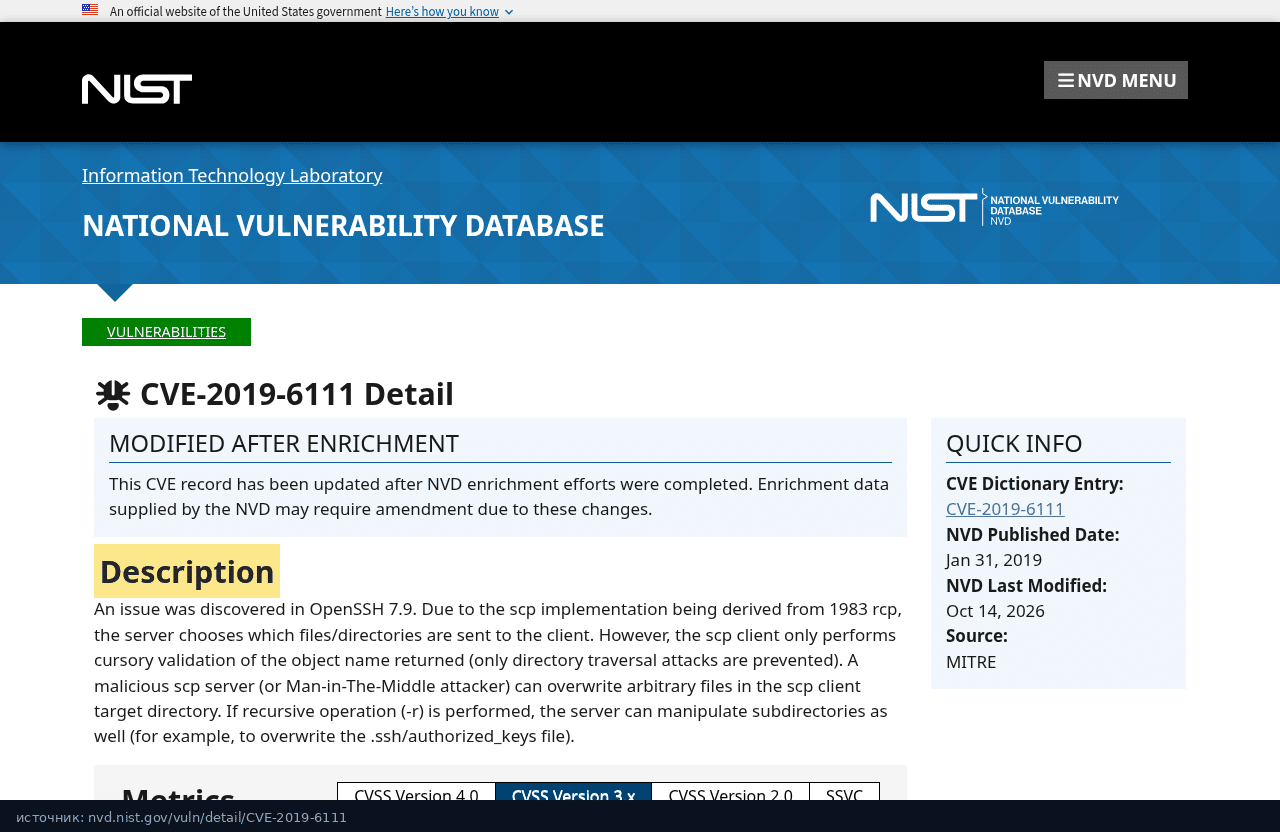
Старый scp вырос из rcp 1983 года. В нём сервер сам решает, какие файлы прислать, а клиент долго почти не проверял, что ему пришло. Отсюда CVE-2019-6111, её опубликовали 31 января 2019 года. Поддельный сервер или кто-то посередине мог перезаписать любые файлы в папке, куда вы копируете. А с -r добраться и до подпапок, например до .ssh/authorized_keys. В NVD у неё 5.9 балла по CVSS 3.1.
В том же январе 2019 года нашли ещё три дыры в клиенте scp из OpenSSH 7.9. Через CVE-2018-20685 сервер мог поменять права на папку у клиента, если присылал имя «.» или пустое имя. Через CVE-2019-6109 и CVE-2019-6110 сервер мог спрятать от вас лишние файлы с помощью управляющих символов в имени файла или в сообщениях об ошибках.
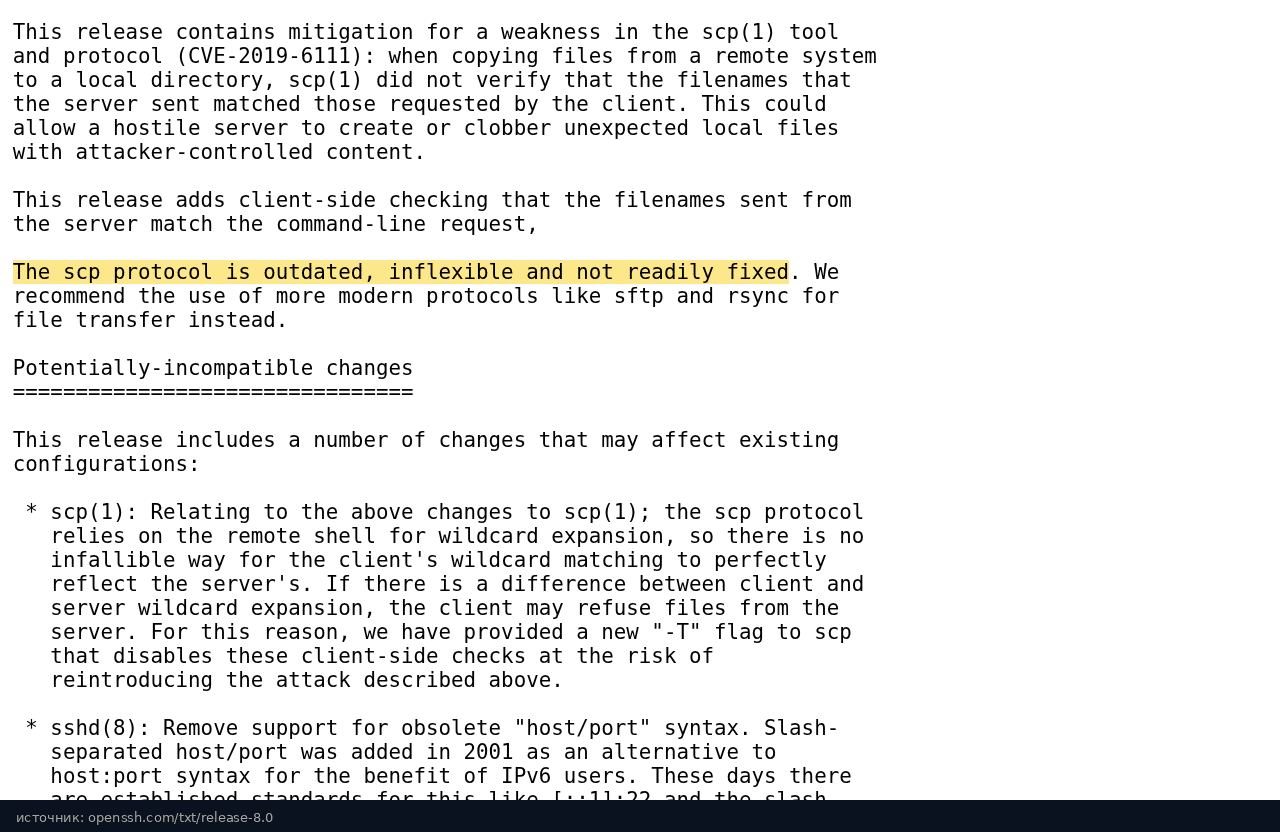
В OpenSSH 8.0 клиент стал сверять имена, которые шлёт сервер, с тем, что вы просили. Тогда же появился флаг -T, который эту проверку выключает. Разработчики прямо пишут, что с ним атака снова работает. И там же та самая фраза: протокол scp устарел, и нормально починить его нельзя, берите sftp и rsync.
Вторая беда: старый scp отдаёт путь к файлу оболочке на сервере. Имя с пробелами разваливается на несколько файлов. А $(...) в пути сервер выполнит как команду. В примере ниже scp -O, то есть старый протокол, запустил на сервере id, хотя файл так и не скачал. Через SFTP тот же scp видит в пути просто имя файла.

С папкой назначения то же самое. CVE-2020-15778 про выполнение команд через обратные кавычки в пути назначения у scp в OpenSSH до версии 8.3p1 включительно. По данным NVD, разработчики не стали добавлять такую проверку, чтобы не сломать чужие скрипты. И последнее, что бесит в работе: scp не умеет докачивать. Связь оборвалась на середине архива в несколько гигабайт, и всё начинается заново.
OpenSSH 9.0: scp теперь работает через SFTP
Переход шёл в три шага. В OpenSSH 8.7 20 августа 2021 года scp научился работать через SFTP с флагом -s. В OpenSSH 8.8 26 сентября 2021 года разработчики предупредили, что скоро так будет по умолчанию. А в OpenSSH 9.0 8 апреля 2022 года так и сделали. Старый протокол остался за флагом -O, для серверов без SFTP.
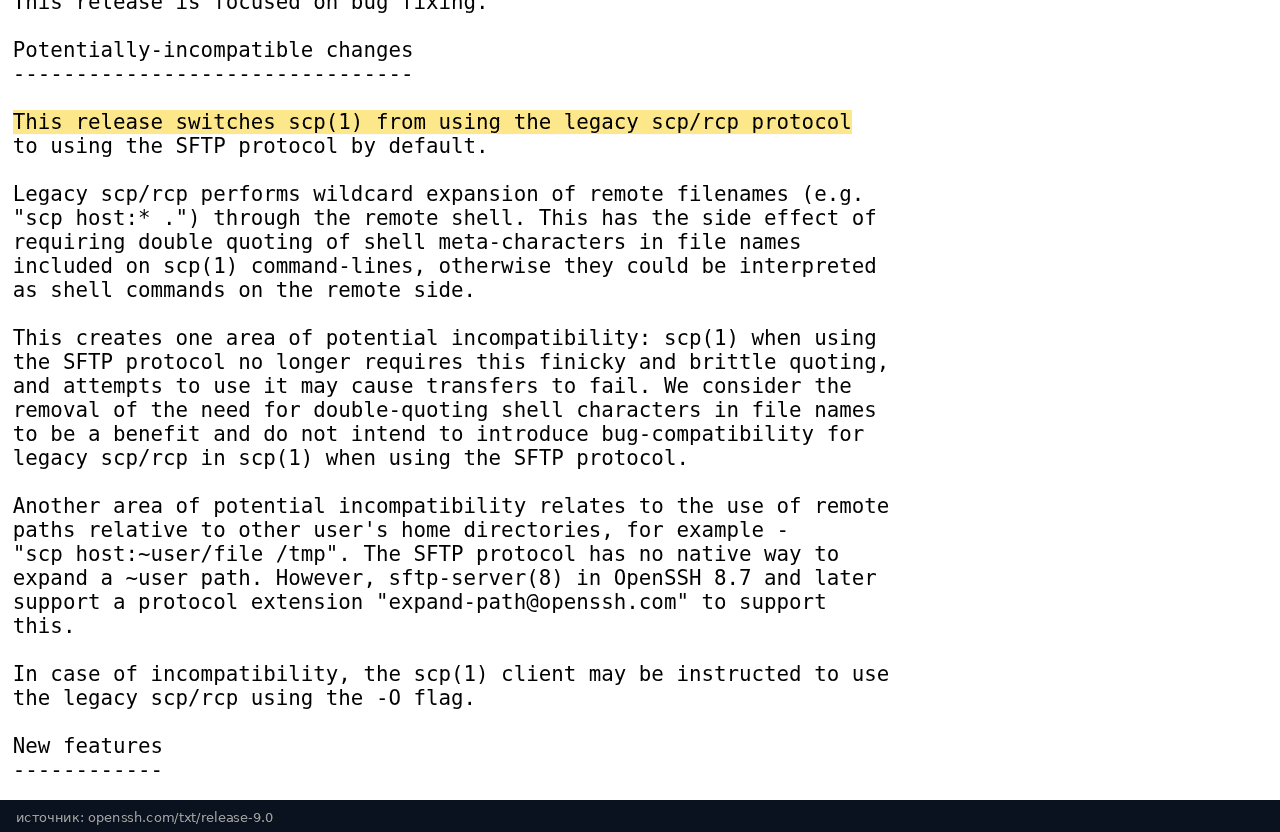
У перехода два побочных эффекта, о них пишут сами разработчики. Двойные кавычки вокруг имён со спецсимволами больше не нужны, и с ними копирование может сломаться. А пути вида ~user/file понимает только sftp-server из OpenSSH 8.7 и новее, через расширение expand-path@openssh.com.
Режим зависит от версии клиента, то есть от машины, где вы запускаете scp. На сервере при этом должен работать SFTP. В стандартном sshd_config Ubuntu и Debian строка Subsystem sftp есть. Версии клиента OpenSSH в популярных системах:
- Ubuntu 22.04: 8.9p1, scp по умолчанию работает по старому протоколу, SFTP включает флаг
-s; - Ubuntu 24.04: 9.6p1, по умолчанию SFTP;
- Debian 11: 8.4p1, только старый протокол;
- Debian 12: 9.2p1, по умолчанию SFTP;
- Debian 13: 10.0p1, по умолчанию SFTP.
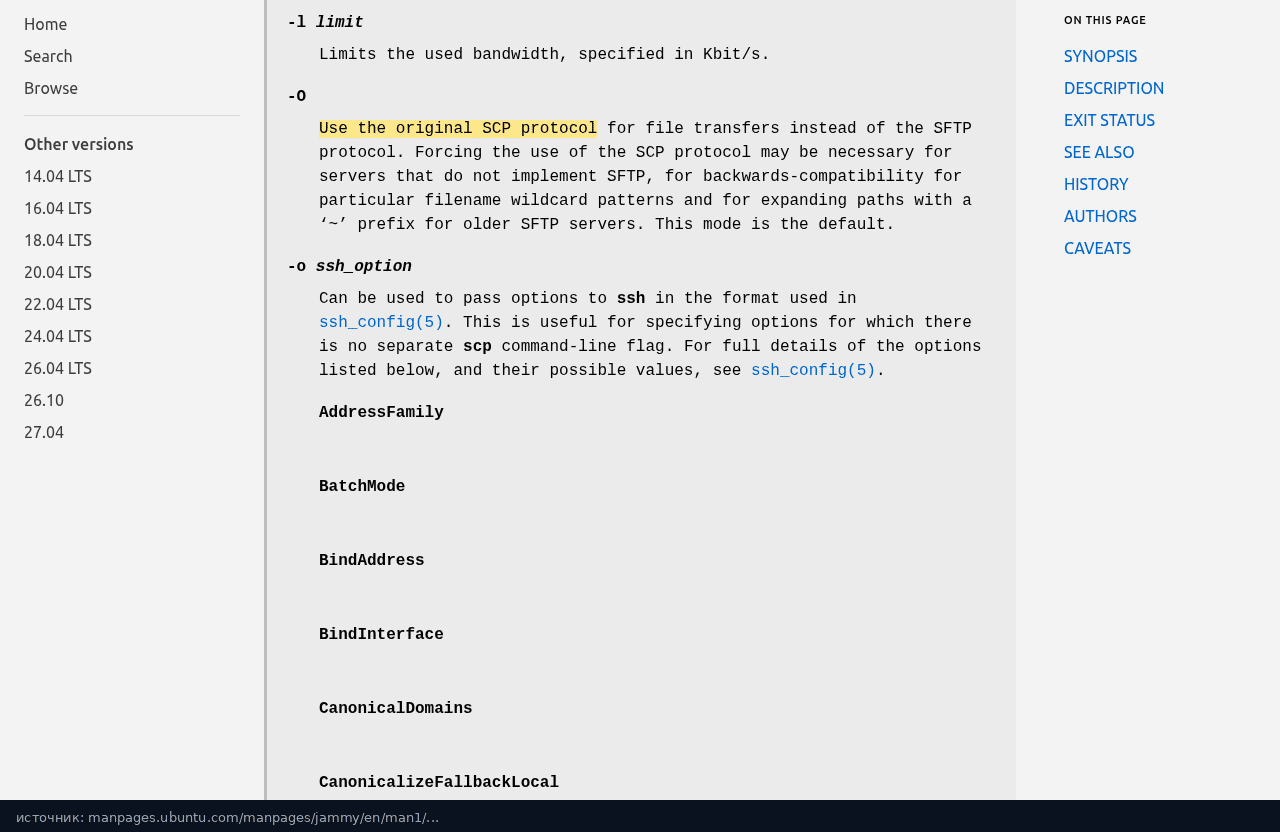
Про Ubuntu 22.04 это прямо сказано в man scp: у флага -O написано, что этот режим включён по умолчанию. Там проще всего добавить в ~/.bashrc алиас alias scp='scp -s'. И держите OpenSSH свежим и на своей машине, и на сервере. Недавний пример, зачем это нужно: SSHole и OpenSSH 10.6p2.
Проверить свой клиент просто. ssh -V покажет версию. А scp -v в отладке пишет, что он попросил у сервера. «Sending subsystem: sftp» значит SFTP. «Sending command: scp -v -t .» значит старый протокол.
ssh -V
scp -v file.txt user@example.com: 2>&1 | grep -E 'Sending (subsystem|command)'

rsync по SSH: докачка и только изменения
Для бэкапов и выкладки сайта лучше всего rsync. Он ходит через тот же SSH, сравнивает файлы с двух сторон и шлёт только разницу. rsync нужен на обеих машинах, в Ubuntu и Debian это пакет rsync. Подробнее про выкладку WordPress есть в статье про rsync. А если rsync давно не обновляли, посмотрите разбор 33 уязвимостей, закрытых в rsync 3.5.0.
# залить сайт на сервер, с прогрессом и докачкой
rsync -aP site/ user@example.com:backup/site/

# посмотреть, что изменится, ничего не копируя
rsync -ain --delete site/ user@example.com:backup/site/

# забрать бэкап с сервера
rsync -aP user@example.com:backup/ ./backup/
Флаг -P это --partial и --progress сразу. Недокачанный файл не удаляется, и в следующий раз rsync не гонит его с нуля. В примере первый запуск оборвали, когда ушло 155 МБ из 315. Второй запуск дослал только остаток: строка Matched data показывает, сколько rsync взял из уже переданной части. А после правки одного файла уходит только он. Флаг --delete удаляет на той стороне всё, чего нет у вас. Поэтому сначала запускайте его с -n, это пробный прогон.

sftp для ручной работы
Руками удобно работать в sftp. Это оболочка с привычными командами: ls, cd, get, put, mkdir. Докачка тоже есть. reget и reput продолжают оборванную передачу, а флаг -a делает то же для get и put. FileZilla, WinSCP и другие графические клиенты тоже умеют SFTP, так что FTP-сервер ради них не нужен.
sftp user@example.com
sftp> cd /var/www/site
sftp> reget backup.tar.gz
sftp> put -r wp-content/themes/mytheme
В примере скачивание архива оборвалось на 20 МБ из 50. reget докачал остаток, контрольные суммы на сервере и у нас совпали. Заодно put -r залил папку целиком.

sshfs: папка сервера как своя
Если хочется работать с файлами сервера как с обычной папкой, например открыть их в редакторе, подойдёт sshfs. Он монтирует папку с сервера через тот же SFTP, на сервере ничего ставить не надо. Подробно про него в статье про SSHFS. В README проекта сказано, что постоянных разработчиков у sshfs сейчас нет. Мейнтейнер принимает правки и выпускает релизы, но берётся только за серьёзные проблемы. Для регулярных бэкапов лучше rsync.
mkdir -p ~/mnt/site
sshfs user@example.com:/var/www/site ~/mnt/site
# поработали, отмонтировали
fusermount3 -u ~/mnt/site

Пользователь, которому можно только SFTP
Бывает, что файлы льёт кто-то ещё: верстальщик, клиент или скрипт. Полный доступ к серверу ему не нужен. В sshd_config для этого есть блок Match. С ним пользователь получает только SFTP и видит только свою папку.
Match User uploader
    ChrootDirectory /srv/sftp/%u
    ForceCommand internal-sftp
    DisableForwarding yes
    PermitTunnel no
ForceCommand internal-sftp вместо любой команды клиента запускает встроенный SFTP-сервер. Ему внутри chroot не нужны никакие лишние файлы. Но в man sshd_config сказано, что ForceCommand не запрещает другой доступ через то же соединение, например проброс портов. Поэтому туннели закрываем отдельно. DisableForwarding yes выключает весь проброс сразу: TCP, агента, X11 и Unix-сокеты. Если таких пользователей несколько, заведите для них группу и пишите Match Group.
С ChrootDirectory чаще всего ошибаются в правах. sshd проверяет, что каждая папка в этом пути принадлежит root, а группа и остальные не могут в неё писать. Если это не так, вход обрывается, а в журнале sshd появляется «bad ownership or modes for chroot directory». Поэтому саму папку пользователя оставляем за root, а писать даём во вложенную. Публичный ключ кладём как обычно в /home/uploader/.ssh/authorized_keys: sshd читает его до chroot.
sudo useradd -m -s /usr/sbin/nologin uploader
sudo mkdir -p /srv/sftp/uploader/upload
sudo chown root:root /srv/sftp/uploader
sudo chmod 755 /srv/sftp/uploader
sudo chown uploader:uploader /srv/sftp/uploader/upload

# проверить конфиг и применить
sudo sshd -t && sudo systemctl reload ssh
# какие настройки получит uploader
sudo sshd -T -C user=uploader,host=example.com,addr=203.0.113.10 | grep -E 'chroot|forcecommand|disableforwarding|permittunnel'

В итоге sftp пускает пользователя в его папку и выше не даёт. Команды, шелл и туннели закрыты.

Ограничения прямо в ключе
Второй способ обходится без правки sshd_config. Ограничения пишут прямо перед ключом в ~/.ssh/authorized_keys. По man sshd, опция restrict выключает проброс портов, агента и X11, терминал и запуск ~/.ssh/rc. command= задаёт единственную команду, которую можно выполнить с этим ключом. А from= задаёт адреса, с которых ключ примут.
Для бэкапов это удобно вместе с rrsync. Скрипт идёт в пакете rsync в Ubuntu и Debian (/usr/bin/rrsync). Он пускает rsync только в одну папку, а с -ro только на чтение. Так удобно забирать копию сайта на домашний сервер или NAS, а оттуда, например, отправлять на Яндекс Диск. Если такой ключ утечёт, с ним можно будет только прочитать эту папку.
restrict,from="203.0.113.10",command="/usr/bin/rrsync -ro /var/www/site" ssh-ed25519 AAAA... backup@home

Шпаргалка: scp и чем его заменить
| Задача | Было | Стало |
|---|---|---|
| Залить файл | scp file.tar.gz user@example.com:/tmp/ | rsync -P file.tar.gz user@example.com:/tmp/ |
| Скачать файл | scp user@example.com:/var/log/app.log . | rsync -P user@example.com:/var/log/app.log . или get в sftp |
| Скопировать папку | scp -r site user@example.com:/var/www/ | rsync -a site user@example.com:/var/www/ |
| Докачать после обрыва | только заново | ещё раз rsync -P или reget в sftp |
| Посмотреть, что изменится | никак | rsync -ain site/ user@example.com:/var/www/site/ |
| С сервера на сервер | scp a.example.com:/f b.example.com:/ | так же, с OpenSSH 8.7 копия идёт через вашу машину |
| Работать как с папкой | никак | sshfs user@example.com:/var/www ~/mnt |
| Дать доступ подрядчику | FTP-аккаунт | SFTP-пользователь в chroot |
Коротко. FTP на сервере лучше выключить совсем. На Ubuntu 22.04 и Debian 11 помните, что scp там всё ещё работает по старому протоколу. Для бэкапов и выкладки берите rsync, для ручной работы sftp или sshfs. Чужим людям давайте SFTP-пользователя в chroot или ключ с restrict. Всё это работает через один SSH, который на сервере уже есть. Через тот же SSH можно даже поднять почти VPN с sshuttle. Общий список мер по защите сервера есть в гайде по безопасности Debian и Ubuntu, а флаги scp разобраны в старой статье про scp.

