

18 ноября 2026 года Google открыла приложение Gemini на телефонах Android Go с небольшой памятью. Angus Logan в блоге Gemini App пишет, что программу пересобрали: основной чат должен нормально идти там, где оперативки меньше, чем у обычного флагмана. До этого, по словам компании, с таких аппаратов получались только короткие голосовые команды. Теперь на них обещают тот же личный ассистент.

Google пишет, что таких людей сотни миллионов: для них слабый Android и есть интернет, учёба и дела. Подходящие аппараты компания перечисляет в справке: Android (Go edition) и от 2 ГБ оперативной памяти.
Android Go от 2 ГБ
Русская справка на этом адресе озаглавлена «Начало работы с Gemini Go». Порог в ней тот же: Android Go, 2 ГБ ОЗУ и больше. Личный аккаунт Google подходит. Рабочий или учебный тоже, но только если у организации есть план или лицензия, куда входят приложения Gemini. Если аккаунт под Family Link, доступ детям младше 13 лет (или младше возраста, который в стране считается порогом) можно выключить в настройках Family Link. Языки и страны те же, где Gemini уже работает.
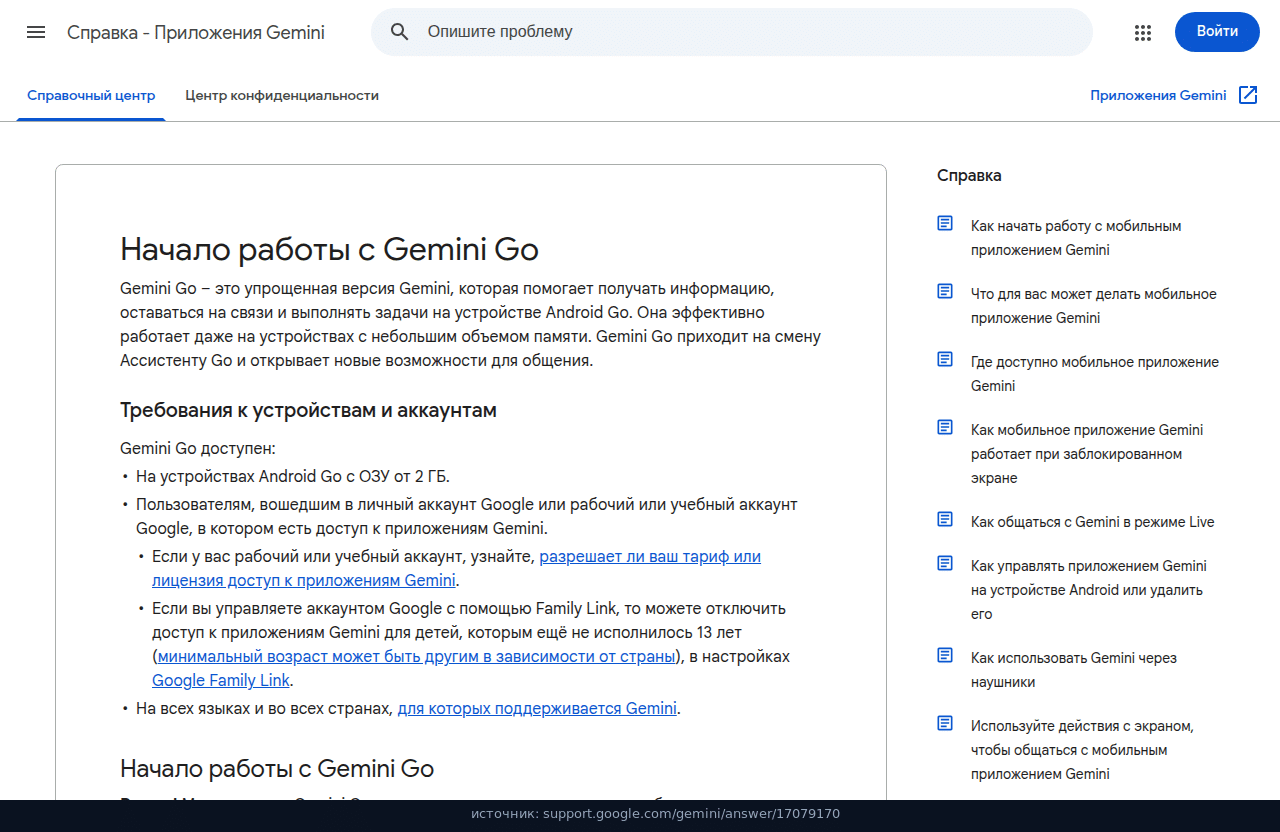
На этих телефонах Gemini заменяет Assistant редакции Go. Справка отдельно говорит, что приложение собрали лёгким, в том числе когда в хранилище тесно. Это про место под файлы, не про те же 2 ГБ оперативки. 2 ГБ решают, откроется ли чат вообще. Тесный накопитель Google упоминает как то, под что программу ужимали.
В блоге ту же пересборку описывают проще: обычный чат Gemini должен идти на памяти поменьше. На телефоне, где раньше хватало короткой голосовой команды, появляется то же приложение, которым люди пользуются на обычном Android.
Home, питание и Play
В блоге три способа начать. Скачать приложение Gemini в Google Play. На поддерживаемых телефонах зажать кнопку питания. На новых аппаратах партнёров, Google называет Transsion, его могут поставить заранее.
Справка для Go конкретнее, и здесь легко промахнуться. На Android Go Gemini входит в приложение Google, то есть в Google Search, а не обязательно живёт отдельной иконкой. На телефоне открываете Play и ищете Google или Google Search. Кнопка Update значит, что надо поставить свежую версию. Кнопка Open значит, что версия уже текущая. Отдельный Gemini из Play тоже ставится. На части новых аппаратов он уже лежит в системе.
Дальше чат. Зажать кнопку Home. На поддерживаемых аппаратах то же делает удержание питания: этот жест блог ставит рядом со скачиванием из Play.
«Hey Google» здесь не канал. Справка прямо пишет: и «Hey Google», и «Ask about this screen» (спросить про этот экран) на Android Go разговор с Gemini не открывают. Кто привык будить ассистента фразой, на этой редакции упрётся в кнопку.
Live, камера и Nano Banana
Печатать длинный запрос здесь не обязательно. В блоге три сценария. Проговорить задачу или прорепетировать интервью вслух: это Gemini Live, больше чем на 45 языках. Навести камеру на записки или бланк, чтобы разобрать текст или перевести. Собрать свою картинку через Nano Banana. Пример, который приводят сами, бытовой: листовка к субботней распродаже в пекарне.
Справка раскладывает тот же смысл по делам телефона. Снимок нужен, чтобы перевести текст или получить пошаговую подсказку, а картинку просят нарисовать отдельно. В блоге этот генератор назван Nano Banana. Live в справке это живой разговор: накидать идеи или снова пройтись по интервью. Рядом обычные дела ассистента, который на Go приходит на место Assistant: позвонить или написать контакту, поставить будильник, завести событие в календаре, приложить к чату файл или фото, включить музыку.
Если телефон на Android Go и памяти от 2 ГБ, путь короткий. Обновить Google Search или поставить Gemini из Play, затем зажать Home или питание. Рабочий аккаунт без плана с приложениями Gemini внутрь не попадёт. Ключ, на котором бот или сайт уже ходит в Gemini API, этот запуск не перевыпускает: меняется приложение на телефоне.

